 ShiftoShifto
画面下の「カレンダーに反映」を押すと、このiPhoneのカレンダーに登録します(勤務と社長の予定が「Shifto」1つのカレンダーで出ます)。Googleアカウントは要りません。
TimeTreeを使う人は、TimeTreeの「フィルター」で「Shifto(勤務・社長の予定)」をオン
Safariで開いて押してください(ホーム画面のアプリからだと登録できないことがあります)。
別々のカレンダーにしたいときは、こちらを順に(まとめての登録とは重複するので、どちらか一方だけ)。
ボタンが反応しないときは、この手順が確実です。
更新の速さは「設定 → アプリ → カレンダー → アカウント → データの取得方法」で決まります。急ぐときはカレンダーアプリで下に引っ張ってください。
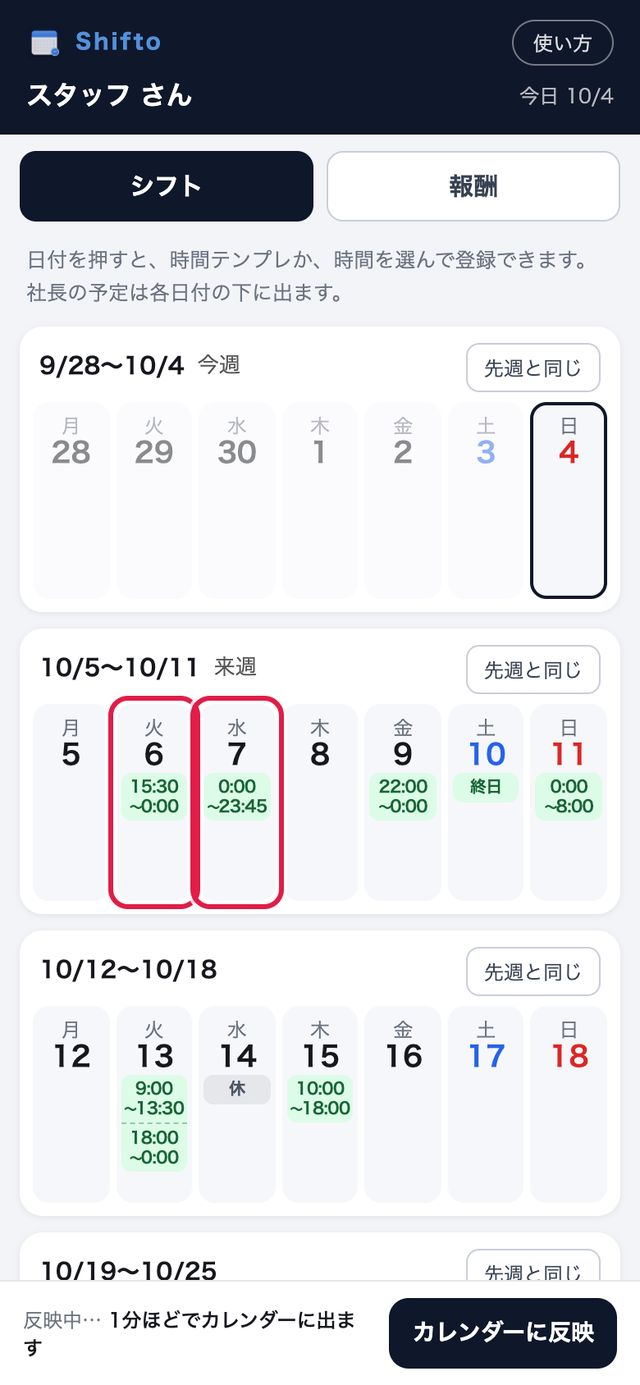
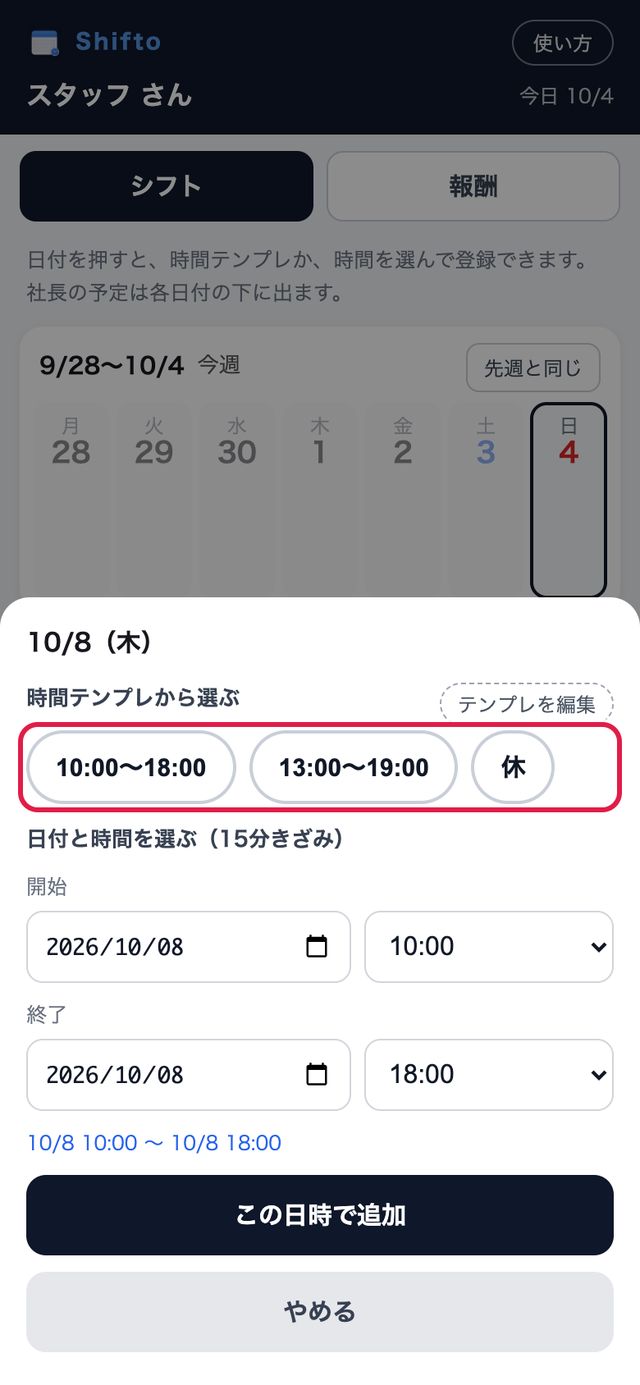
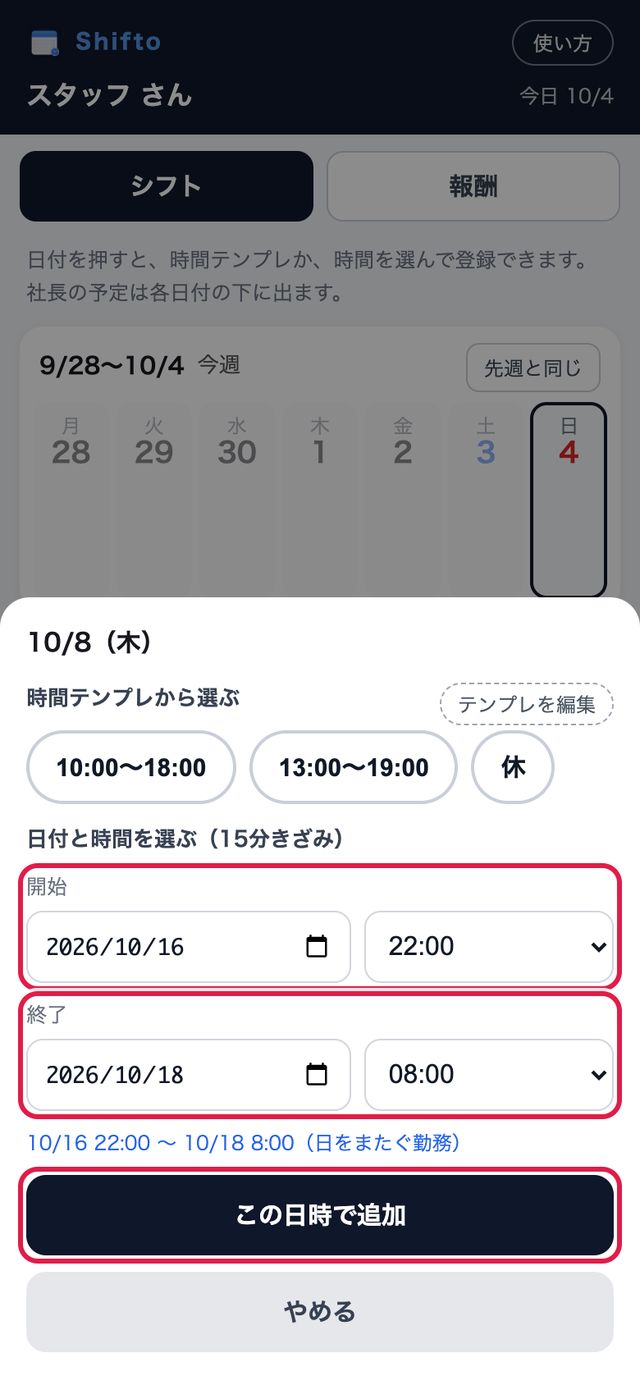
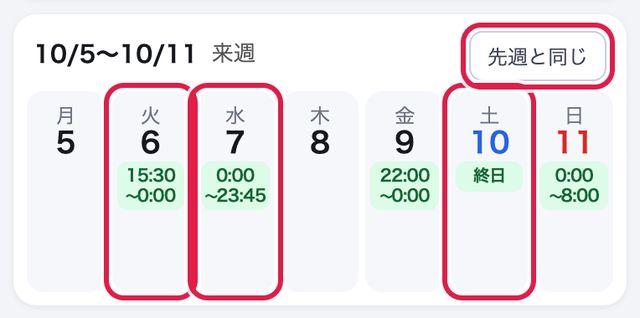
写真の赤い枠のところを押したり、見たりします。
日付の下に、入れた勤務の時間が出ます。
その日の画面が下から出ます。時間テンプレのボタンを押すと、その時間がそのまま入ります。
テンプレにない時間は、開始と終了の日付と時刻を選んで「この日時で追加」。日をまたぐときは、終了の日付を次の日以降にします(14日先まで)。
続く日にも出ます(例:6日 15:30〜0:00 → 7日 0:00〜23:45)。丸1日はさまる日は「終日」。週の右上の「先週と同じ」で、前の週をそのまま写せます。
「◯日からの続き」と出ます。直したり消したりは、始まった日で行います(「◯日を開く」)。
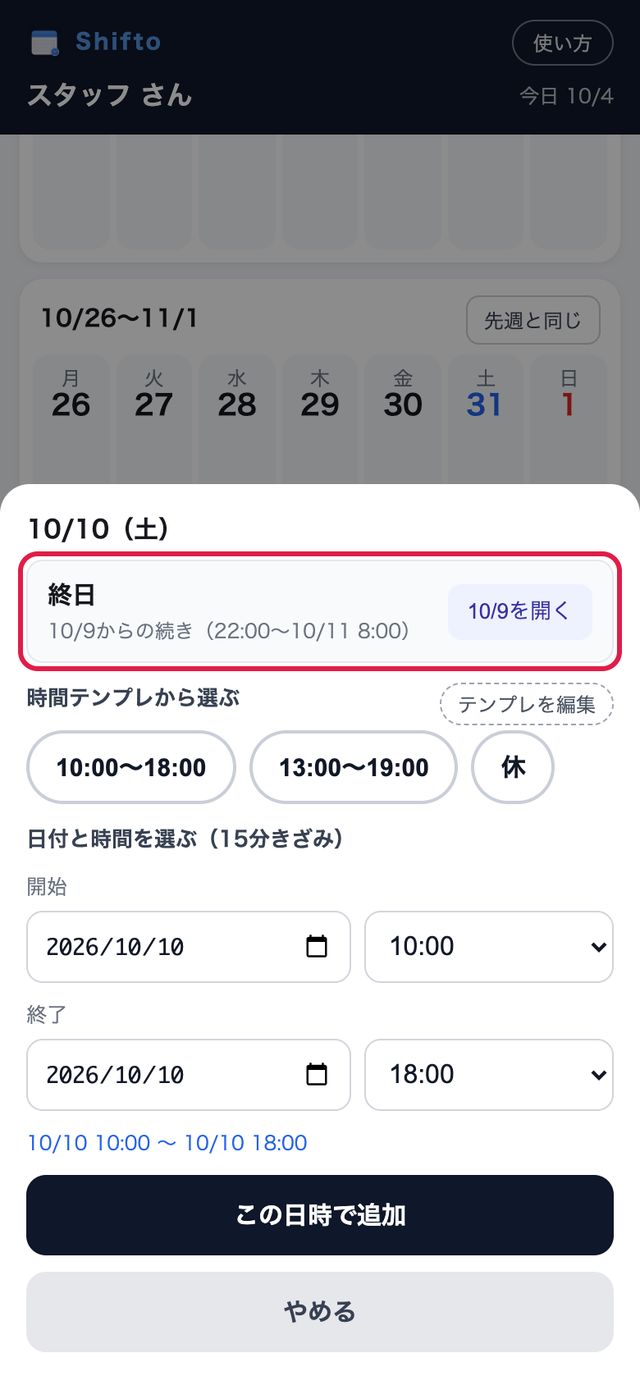
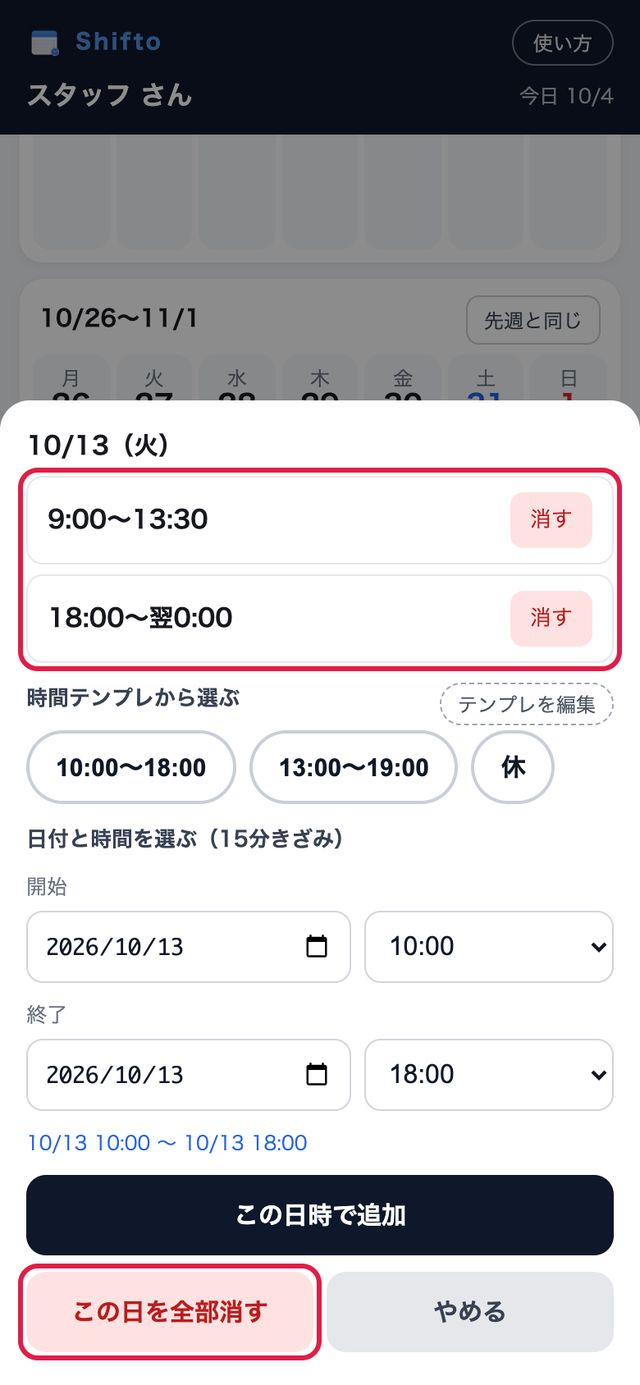
同じ日付をもう一度押して、もう1つ追加します(4つまで)。消すときは、その勤務の「消す」。まとめて消すときは「この日を全部消す」。
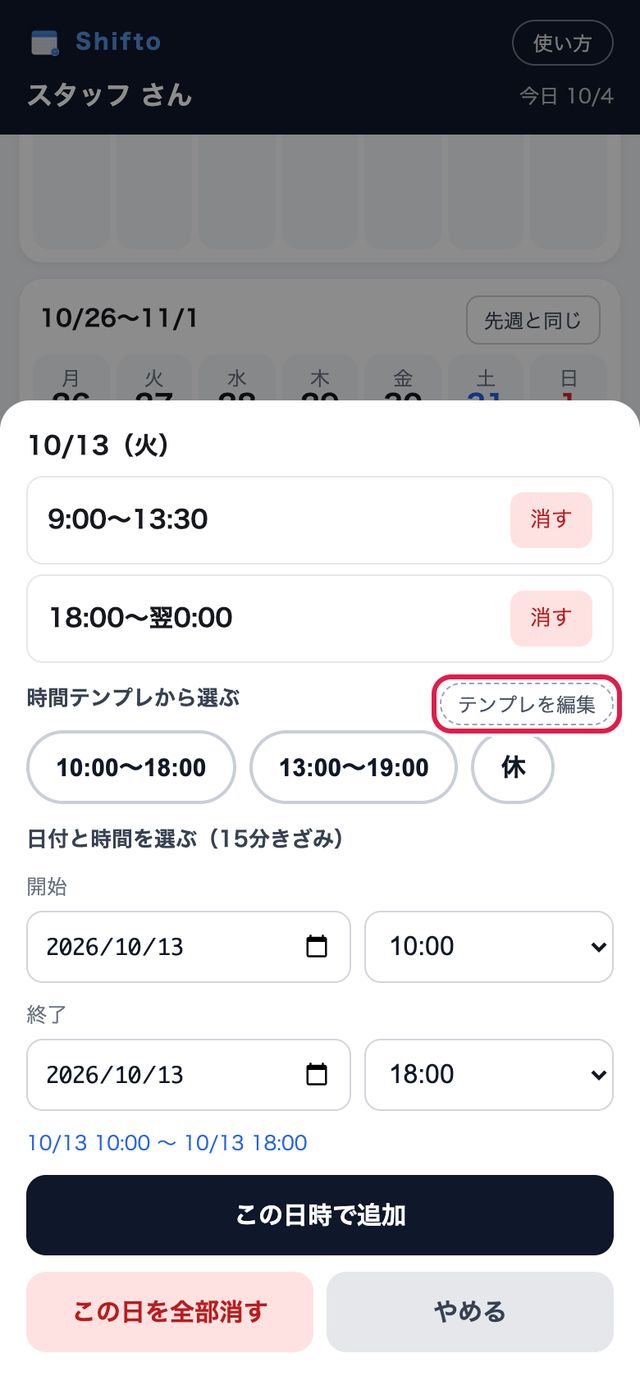
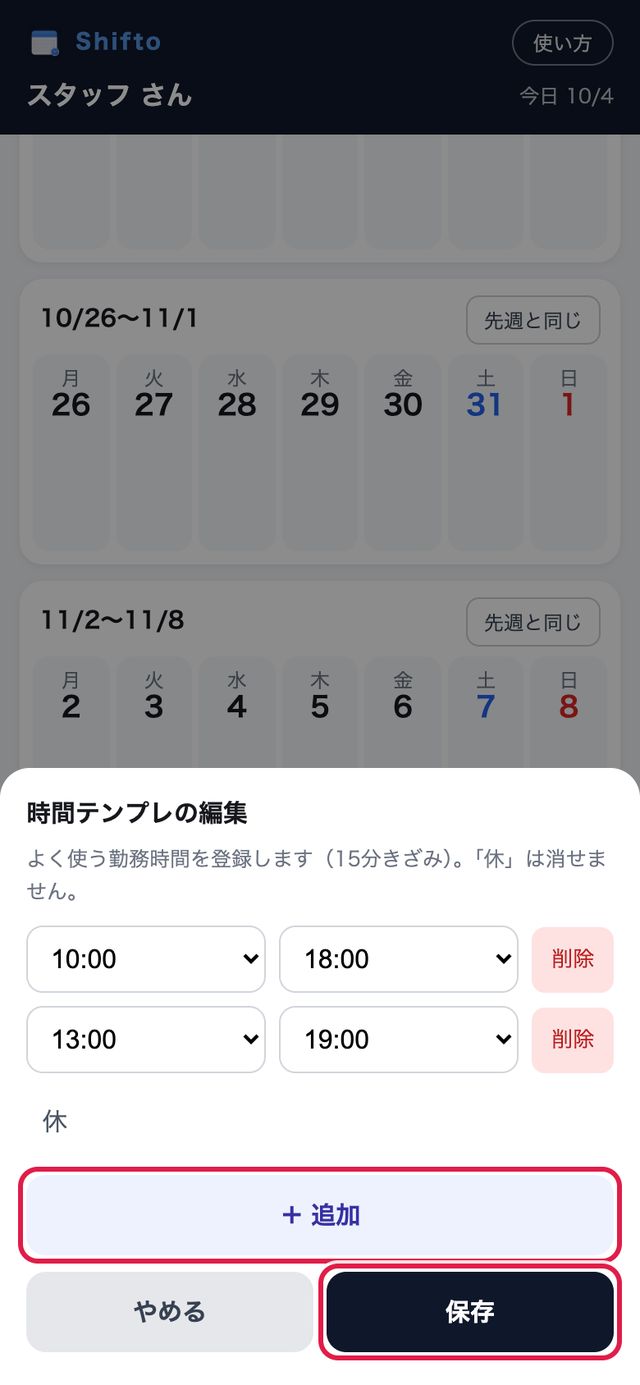
日付を押して「テンプレを編集」。「+追加」でよく使う時間を足して、「保存」します。
画面下の「カレンダーに反映」を押します。
